


Je heb een USB aan laten maken via de Windows site.
https://www.microsoft.com/nl-nl/softwar ... /windows11
Maar komt tot de ontdekking dat je geen enkele schijf zit om Windows te installeren.
Betreft het een intel machine, dan heb je dit bestand nodig.
https://www.intel.com/content/www/us/en ... forms.html
Je dient deze op de schijf bij te plaatsen zodat je de drivers tijdens de Windows installatie kunt installeren.
Via deze link wordt mooi uitgelegd hoe je het moet installeren. (Dell kun je buiten beschouwing laten, de download link ook, want die staat dus hierboven.
https://www.dell.com/support/kbdoc/fr-b ... en?lang=nl
Code: Selecteer alles
        Dubbelklik op het .exe bestand dat u op een computer hebt opgeslagen.

        Selecteer Installeren niet, maar Uitpakken.

        Pak de driverbestanden uit naar een lege , opstartbare USB-stick met de tool voor het uitpakken van de driver.

    Sluit de opstartbare USB-stick voor de besturingssysteemherinstallatie (OSRI) aan op de computer en start de implementatie van het
    besturingssysteem door op te starten vanaf de USB-stick.

    Selecteer Load Driver op de pagina Windows Setup waar de storagestations worden vermeld.

    Selecteer waar u het Windows-scherm wilt installeren

    Plaats het tweede USB-station (het station met de IRST-driverbestanden) in een andere USB-poort als er een andere USB-poort beschikbaar is.
    (Als er geen andere USB-poort beschikbaar is, verwijdert u het OSRI USB-station en plaatst u het tweede USB-station in dezelfde USB-poort.)

    Klik in het venster Driver laden op Bladeren.

    Het scherm Bladeren naar het juiste driverscherm

    Blader in het venster Map zoeken naar het USB-station en selecteer de map waarin de IRST-driverbestanden beschikbaar zijn.
    Klik vervolgens op OK.

    De map selecteren om naar het scherm Windows-bestanden te gaan

    In het installatievenster van Windows worden de beschikbare driverbestanden weergegeven (iaStorAC.inf). Klik op Volgende om de
    vermelde driver te installeren.

    Het scherm Driver identificeren en selecteren

    Zodra de driver is geïnstalleerd, wordt NVMe-storage weergegeven in de lijst met schijven en kunt u doorgaan met de implementatie
    van het besturingssysteem.

    Bevestigingsscherm voor succesvolle installatie van driver en correct installatiepad

    In de bovenstaande schermafbeelding kunnen we de Drive 2-detectie vinden die er niet is in de eerste schermafbeelding.

Verdere instructies zijn beschikbaar om deze installatie te voltooien. Selecteer het juiste besturingssysteem
Mocht je computer niet geschikt zijn voor Windows 11, dan kun je een stick laten aanmaken door Rufus, die gelijk een aantal privacy dingen uit zet. Wel dien je te weten welk bios de doelcomputer heeft. UEFI of BIOS (of UEFI-CSM). Mocht je het echt niet weten, dan laat je er 1 maken, is het incorrect dan krijg je een foutmelding, en weet je dus dat je de stick op de andere manier moet laten aanmaken.
Dit kun je in Rufus aanpassen door onder partitie indeling GPT of MBR te klikken, dan verander Doelsysteem (Uefi (geen SCM) of BIOS (of UEFI-CSM) gelijk mee.
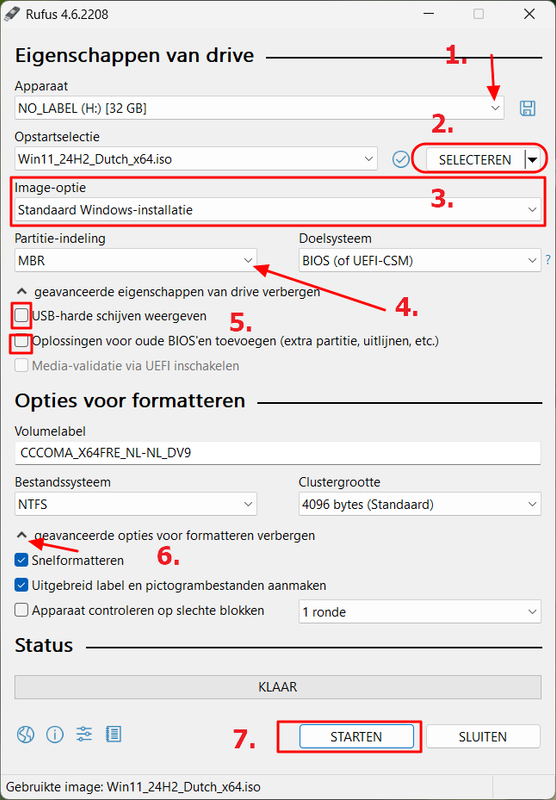
Rufus voorbeeld
1. Zorg dat de juiste USB stick geselecteerd is, niets vervelender dat per ongeluk een harde schijf wordt gewist.
2. Opstartselectie, klik onder selecteren en zoek je windows 11 image op en selecteer deze, hij komt dan onder opstartselectie te staan.
3.Image-optie, laat dit op standaard Windows installatie staan (mits je een draagbare versie wilt natuurlijk)
4. Kies bij partitie indeling voor MBR dan wordt het doelsysteem automatisch BIOS (of UEFI-CSM).
Kies je bij partitie indeling voor GPT dan wordt het doelsysteem automatisch UEFI (geen CSM)
5. geavanceerde eigenschappen van drive verbergen, klik hier op zodat je dit menuutje ziet en vink ze voor de zekerheid beide aan
6. Klik bij geavanceerde opties voor formatteren verbergen het menuutje open en zorg dat de bovenste 2 aangevinkt zijn. Als je de onderste aanklikt wordt de USB stick gecontroleerd dit duurt erg lang.
7. klik op starten
Nu volg er een menu met vragen
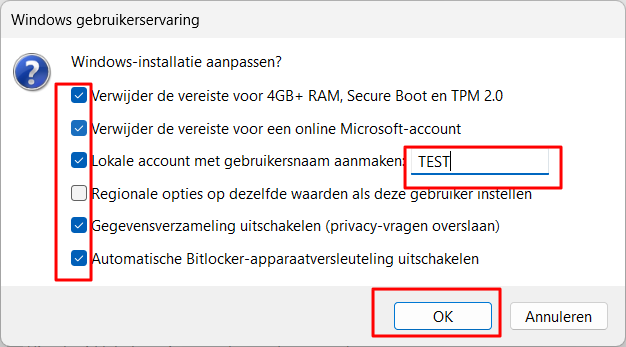
Vul bij de gebruikersnaam, de naam in voor de degene die de computer gaat gebruiken of voer iets als: test of gebruiker1 in.
Druk op OK
Je krijgt een waarschuwing dat de USB stick volledig gewist wordt.
Druk nogmaals op OK de stick wordt aangemaakt.
Te volgen aan het groene strookje onder bij status, staat deze op 100% dan is hij klaar.
Zet voor de zekerheid het gedownloade bestand SetupRST.exe
in de hoofdmap van de USB stick erbij m.b.v. de verkenner.
Nu duw je de stick in de machine waarop je Windows wilt installeren, laat de computer opstarten vanaf de USB stick. Als het goed is gaat het vanzelf, maar het kan zijn dat als je de schijf moet selecteren waar Windows op mijn komen, je geen enkele schijf ziet.
Volg dan de eerder genoemde procedure. Is dit gelukt dan kun je Windows installeren.
Voor vragen kun je bij mij terecht.